Arbeitszeitmodelle
Überblick
Arbeitszeitmodelle in Pegasus TIME definieren dynamische Regeln für Pausenzeiten, Arbeitszeiten und Soll-Arbeitszeiten. Sie kommen insbesondere dann zum Einsatz, wenn die tatsächliche Arbeitszeit flexibel oder von bestimmten Bedingungen abhängt oder um den Pausenabzug zu definieren.
Ist die KI-Unterstützung aktiviert, erzeugt Pegasus TIME zusätzlich automatisch verständliche Beschreibungen der hinterlegten Regeln. Diese Erklärungen werden bei Änderungen am Modell sowie in regelmäßigen Hintergrundläufen aktualisiert und helfen Teams dabei, komplexe Modelle nachzuvollziehen.
Jedes Arbeitszeitmodell besteht aus einer oder mehreren Regeln, die nacheinander ausgeführt werden. Diese Regeln prüfen bestimmte Bedingungen ("WENN") und definieren entsprechende Anpassungen ("DANN"). Neue Benutzer erhalten automatisch das Standard-Modell, sofern ihnen kein anderes Modell explizit zugewiesen wird.
Anleitung
Arbeitszeitmodell bearbeiten
- Navigieren Sie zu Arbeitszeitmodelle im linken Hauptmenü.
- Wählen Sie ein bestehendes Modell aus oder erstellen Sie ein neues.
- Vergeben Sie einen Namen für das Modell (z. B. "Standard").
- Erfassen Sie eine oder mehrere Regeln:
Aufbau einer Regel
-
WENN-Bereich:
-
Wählen Sie eine Variable (z. B. "Arbeitszeit (min)", "Soll-Arbeitszeit (min)", "Wochentag", "Kalenderwoche").
- Wählen Sie einen Operator (z. B. "größer gleich", "kleiner", "ist ungerade", "und").
-
Geben Sie einen Vergleichswert ein (z. B. "540").
-
DANN-Bereich:
-
Wählen Sie eine Aktion (z. B. "subtrahieren", "maximum").
- Wählen Sie die Zielvariable (z. B. "Arbeitszeit (min)", "Pausenzeit (min)").
-
Definieren Sie das Argument – entweder als fester Wert oder als Bezug auf eine andere Variable.
-
Klicken Sie auf Regel hinzufügen, um weitere Bedingungen zu definieren.
- Schließen Sie die Bearbeitung mit Arbeitszeitmodell aktualisieren ab.
Arbeitszeitmodell mit KI entwerfen
Pegasus TIME unterstütze mit KI beim Anlegen neuer Modelle mit automatischen Vorschlägen.
- Öffnen Sie in der Übersicht die Aktion Arbeitszeitmodell hinzufügen und wählen Sie Mit KI entwerfen.
- Beschreiben Sie in kurzen Sätzen, welche Arbeitszeitlogik Ihr Team benötigt (z. B. Grenzwerte für Pausen oder Wochenendregeln).
- Prüfen Sie die Vorschau des KI-Vorschlags, passen Sie Regeln bei Bedarf manuell an und ergänzen Sie fehlende Details.
- Speichern Sie das Modell wie gewohnt – der Entwurf wird als neue Version abgelegt und kann anschließend als Standard markiert werden.
Beispiel: 40-Stunden-Woche
Eingabe an die KI: „Ab 6 Stunden Anwesenheit 30 Minuten Pause, ab 9 Stunden Anwesenheit 45 Minuten Pause, sonst nur die gestochene Pause abziehen.“
Vorgeschlagene Regeln:
- Regel 1 – Pausenstaffel: Wenn die Arbeitszeit zwischen 360 und 540 Minuten liegt, setze die Pausenzeit mindestens auf 30 Minuten und ziehe sie anschließend von den Arbeitsstunden ab.
- Regel 2 – Lange Schichten: Wenn die Arbeitszeit mindestens 540 Minuten beträgt, erhöhe die Pause auf mindestens 45 Minuten und reduziere danach die Arbeitszeit um diesen Wert.
- Regel 3 – Fallback: Sonst ziehe vorhandene Pause in voller Höhe von der Arbeitszeit ab.
Nach dem Speichern steht das Ergebnis sofort für Benutzerzuweisungen bereit und die KI erzeugt im Hintergrund eine lesbare Zusammenfassung.
KI-Erklärungen zum Modell
Pegasus TIME kann gespeicherte Modelle durch generative KI in Alltagssprache erläutern. Die Funktion steht zur Verfügung, sobald ein Systemadministrator die KI-Integration konfiguriert hat.
- Automatische Aktualisierung: Nach dem Speichern eines Modells und in der täglichen Systemwartung erstellt Pegasus TIME neue Beschreibungen oder frischt bestehende Texte auf.
- Transparenz im Alltag: Die generierte Erklärung wird direkt bei den Arbeitszeitmodellen angezeigt und unterstützt Teams dabei, Auswirkungen einzelner Regeln schneller zu verstehen.
- Nachvollziehbarkeit: Jede Anpassung am Modell erzeugt einen neuen historischen Eintrag; dadurch lässt sich jederzeit erkennen, auf welcher Regelversion eine KI-Beschreibung basiert.
- Datenschutz: Es werden ausschließlich die anonymisierten Regeldefinitionen an den KI-Dienst übermittelt – personenbezogene Daten bleiben unberührt. Bei deaktivierter KI-Integration verhält sich der Editor wie gewohnt.
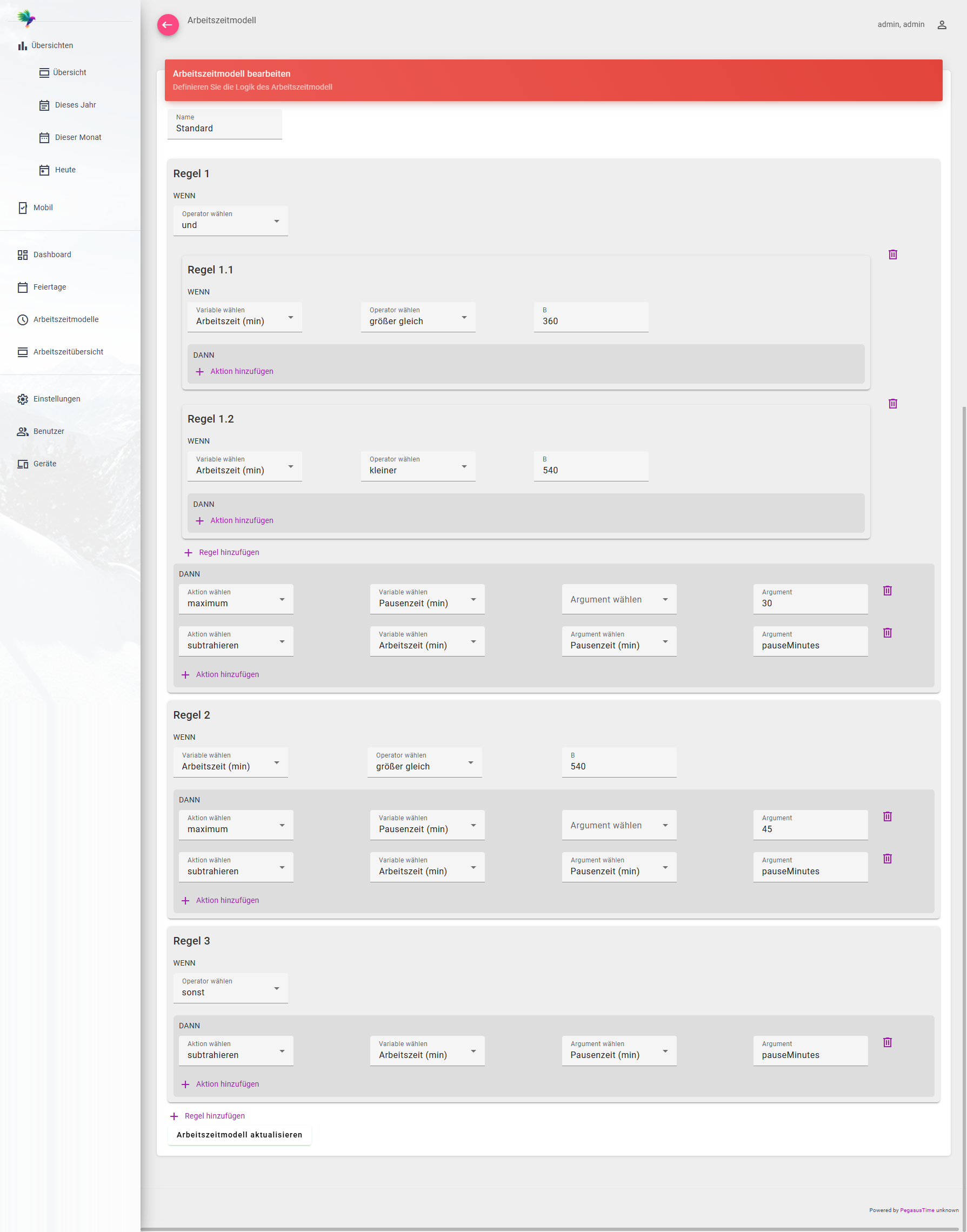
Beispiel: Standard-Arbeitszeitmodell
Das abgebildete Modell enthält drei Hauptregeln:
-
Regel 1:
-
WENN: Beide Unterregeln treffen zu (logische Verknüpfung "und"):
- Regel 1.1: Arbeitszeit ist größer gleich 360 Minuten (6 Stunden)
- Regel 1.2: Arbeitszeit ist kleiner als 540 Minuten (9 Stunden)
-
DANN:
- Die Pausenzeit wird auf mindestens 30 Minuten gesetzt. Ist die Pausenzeit jedoch aufgrund von vorhandenen Zeitbuchungen bereits größer als 30 Minuten, wird dieser Wert verwendet.
- Diese Pausenzeit wird von der Arbeitszeit abgezogen.
-
Regel 2:
-
WENN: Arbeitszeit ist größer gleich 540 Minuten (9 Stunden)
-
DANN:
- Die Pausenzeit wird auf mindestens 45 Minuten gesetzt. Ist die Pausenzeit jedoch aufgrund von vorhandenen Zeitbuchungen bereits größer als 30 Minuten, wird dieser Wert verwendet.
- Diese Pausenzeit wird von der Arbeitszeit abgezogen.
-
Regel 3:
-
WENN: Keine vorherige Regel trifft zu (sonst)
-
DANN:
- Pausenzeit wird von der Arbeitszeit abgezogen.
Verfügbare Operatoren
- ist gleich – Prüft, ob die Variable exakt dem Vergleichswert entspricht
- ungleich – Prüft, ob die Variable vom Vergleichswert abweicht
- größer gleich – Prüft, ob die Variable größer oder gleich dem Vergleichswert ist
- größer – Prüft, ob die Variable größer als der Vergleichswert ist
- kleiner gleich – Prüft, ob die Variable kleiner oder gleich dem Vergleichswert ist
- kleiner – Prüft, ob die Variable kleiner als der Vergleichswert ist
- immer – Die Regel trifft unabhängig vom Wert der Variable immer zu
- sonst – Die Regel trifft nur zu, wenn keine vorherige Regel zutrifft
- und – Kombiniert mehrere Bedingungen, alle müssen zutreffen
- oder – Kombiniert mehrere Bedingungen, mindestens eine muss zutreffen
- ist gerade – Prüft, ob der Wert eine gerade Zahl ist
- ist ungerade – Prüft, ob der Wert eine ungerade Zahl ist
Verfügbare Aktionen
- setze – Überschreibt die Variable mit dem angegebenen Wert
- aufrunden – Rundet die Variable mathematisch auf den nächsten ganzzahligen Wert
- abrunden – Rundet die Variable mathematisch ab
- minimum – Setzt die Variable auf das Minimum aus aktuellem Wert und Argument (kleinster der beiden Werte)
- maximum – Setzt die Variable auf das Maximum aus aktuellem Wert und Argument (größter der beiden Werte)
- addieren – Addiert den angegebenen Wert zur Variable
- subtrahieren – Subtrahiert den angegebenen Wert von der Variable
Häufige Probleme
- Regeln greifen nicht wie erwartet: Prüfen Sie die Reihenfolge der Regeln und die Gültigkeit der Bedingungen.
- Werte werden nicht korrekt angepasst: Stellen Sie sicher, dass Argumente korrekt als feste Zahl oder als Variable angegeben sind.
- Unklare Wechselwirkungen: Bedenken Sie, dass alle Regeln der ersten Ebene nacheinander ausgeführt werden – spätere Regeln können vorherige Änderungen beeinflussen.