Abwesenheitsgründe verwalten
Überblick
Abwesenheitsgründe strukturieren alle Fehlzeiten in Pegasus TIME und steuern, wie sich eine Abwesenheit auf die Soll-Arbeitszeit, Auswertungen und Hinweise für Mitarbeitende auswirkt. Neben vordefinierten Gründen wie Erholungsurlaub oder Krankheit können Sie beliebige weitere Gründe ergänzen, zielgerichtete Hilfetexte hinterlegen und festlegen, ob für einen Grund variable Werte abgefragt werden sollen.
Bereich aufrufen
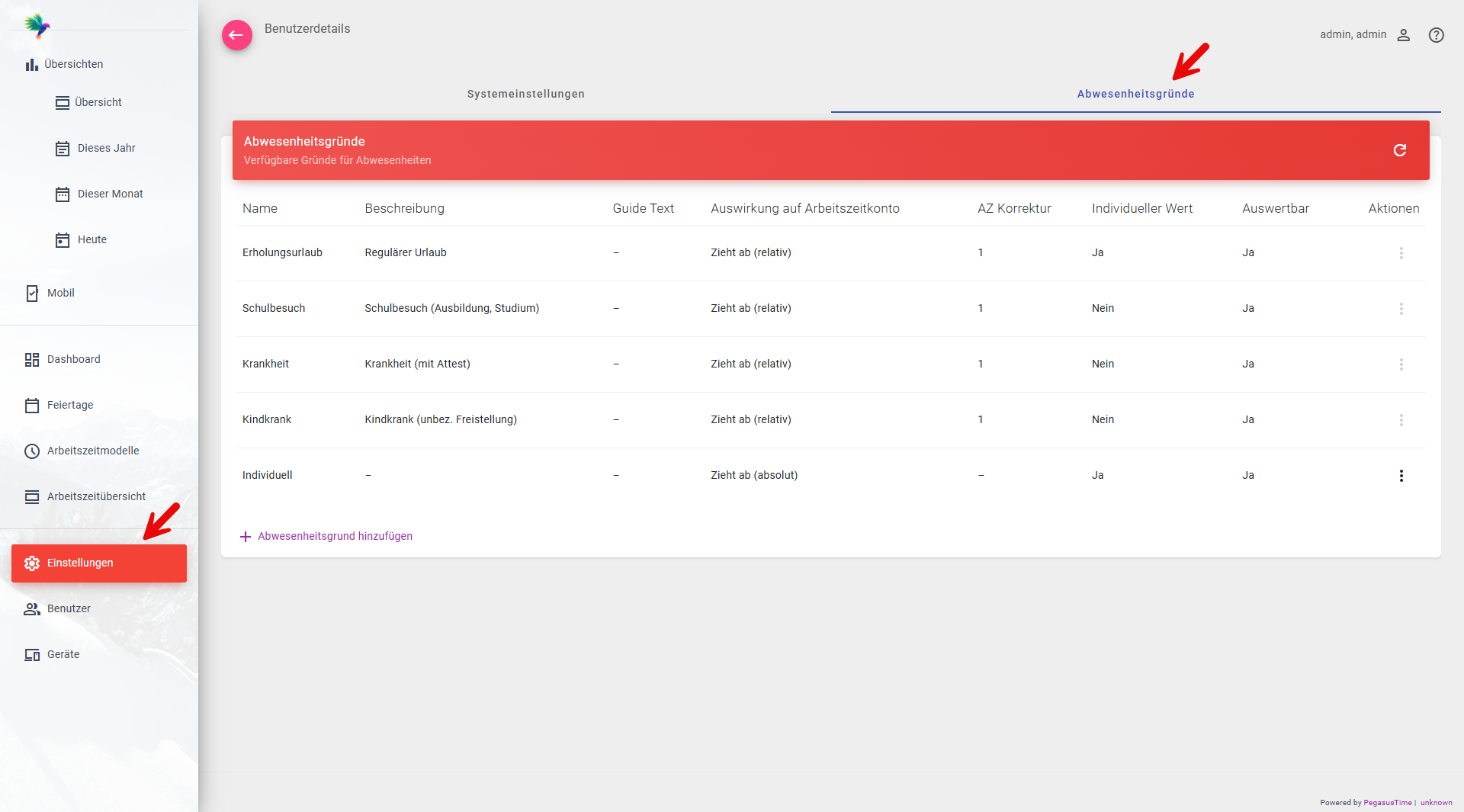
- Öffnen Sie im Hauptmenü den Bereich Einstellungen (Schraubenschlüssel-Symbol).
- Wechseln Sie im Reiter-Menü zu Abwesenheitsgründe. Die Tabelle zeigt alle aktiven Gründe, ihre wichtigsten Eigenschaften sowie ein Aktionsmenü pro Zeile.
- Unterhalb der Tabelle finden Sie den Link Abwesenheitsgrund hinzufügen zum Anlegen neuer Einträge.
Felder und Optionen
| Spalte / Option | Zweck |
|---|---|
| Name | Bezeichnung, die in Kalender- und Monatsansichten sichtbar ist. Pflichtfeld. |
| Beschreibung | Interne Zusatzinformationen für Admins. Wird nicht automatisch angezeigt. |
| Guide Text | HTML-fähiger Hilfetext. Mitarbeitende sehen dazu ein Info-Symbol und können den Text in der Monatsübersicht öffnen. Ideal für Richtlinien, z. B. „Bitte Attest hochladen“. |
| Auswirkung auf Arbeitszeitkonto | Legt den Berechnungsmodus fest: • Zieht ab (absolut): Der hinterlegte oder abgefragte Wert wird in Minuten vom Soll abgezogen. • Zieht ab (relativ): Der Wert wird als Faktor interpretiert (z. B. 1 = 100 %, 0,5 = 50 %) und vom Soll abgezogen. |
| AZ Korrektur | Fest hinterlegte Minuten bzw. Faktor (abhängig vom Modus). Dieser Wert kann nach dem Speichern nicht mehr geändert werden, um eine lückenlose Historie sicherzustellen. |
| Individueller Wert erfragen | Wenn aktiv, muss die Person bei Auswahl des Grundes einen Wert eingeben (z. B. Urlaubstage in Tagen oder Anteil). Der Wert ersetzt die feste AZ Korrektur. |
| Auswertbar | Kennzeichnet den Grund für Berichte. Nur auswertbare Gründe tauchen in Report-Spalten wie „Fehltage“ auf. |
Neuen Abwesenheitsgrund anlegen
- Klicken Sie unter der Tabelle auf Abwesenheitsgrund hinzufügen. Es öffnet sich ein Dialog.
- Füllen Sie mindestens den Name aus. Ergänzen Sie bei Bedarf Beschreibung und Guide Text.
- Wählen Sie den Berechnungsmodus bei Auswirkung auf Arbeitszeitkonto:
- Für absolute Werte tragen Sie die Minuten direkt unter AZ Korrektur ein (z. B. 480 für einen ganzen Arbeitstag).
- Für relative Werte geben Sie einen Faktor zwischen 0 und 1 an (1 = voller Abzug, 0,5 = halber Tag).
- Entscheiden Sie, ob ein Individueller Wert abgefragt werden soll. In diesem Fall geben Mitarbeitende beim Buchen die Dauer selbst ein.
- Lassen Sie Auswertbar aktiviert, wenn der Grund in Berichten auftauchen soll.
- Speichern Sie den neuen Grund mit Speichern. Danach steht er sofort in der Übersicht zur Verfügung.
Dynamische Abwesenheitsgründe
Aktivieren Sie bei einem Grund die Option Individueller Wert erfragen, um ihn dynamisch zu gestalten. Mitarbeitende geben dann pro Buchung den benötigten Wert ein – zum Beispiel Minuten für Sonderurlaub, Prozentwerte für Teilzeit oder die Länge eines Dienstgangs. Der eingegebene Wert überschreibt die feste AZ Korrektur und fließt sofort in alle Berechnungen ein.
So gehen Sie vor:
- Legen Sie den Grund wie oben beschrieben an oder bearbeiten Sie einen bestehenden Datensatz.
- Wählen Sie bei Auswirkung auf Arbeitszeitkonto den passenden Modus (absolut oder relativ).
- Aktivieren Sie Individueller Wert erfragen und speichern Sie. Optional hinterlegen Sie im Guide Text Hinweise zum gewünschten Format (z. B. „Bitte Minuten eintragen“).
Die Mitarbeitenden sehen den Hinweis im Buchungsdialog. Die eingegebenen Werte erscheinen sowohl in der Monatsübersicht als auch im Änderungsprotokoll und lassen sich dort nachvollziehen.
Bestehende Gründe bearbeiten oder löschen
- Bearbeiten: Öffnen Sie das Aktionsmenü (⋮) in der jeweiligen Zeile und wählen Sie Bearbeiten. Der Dialog zeigt die gespeicherten Werte an. Ist eine AZ Korrektur bereits gesetzt, bleibt das Feld aus Sicherheitsgründen gesperrt. Gesperrte (nicht anpassbare) Gründe zeigen kein Aktionsmenü.
- Guide Text aktualisieren: Nutzen Sie ebenfalls das Aktionsmenü → Bearbeiten, passen Sie den Text an (HTML ist erlaubt) und speichern Sie. Der neue Hinweis steht direkt nach erfolgreicher Speicherung zur Verfügung.
- Löschen: Wählen Sie im Aktionsmenü Löschen. Das Entfernen führt zu einer Deaktivierung (Soft Delete); historische Daten bleiben erhalten. Systemgründe ohne Bearbeitungsrecht lassen sich nicht löschen.
Einsatz im Alltag
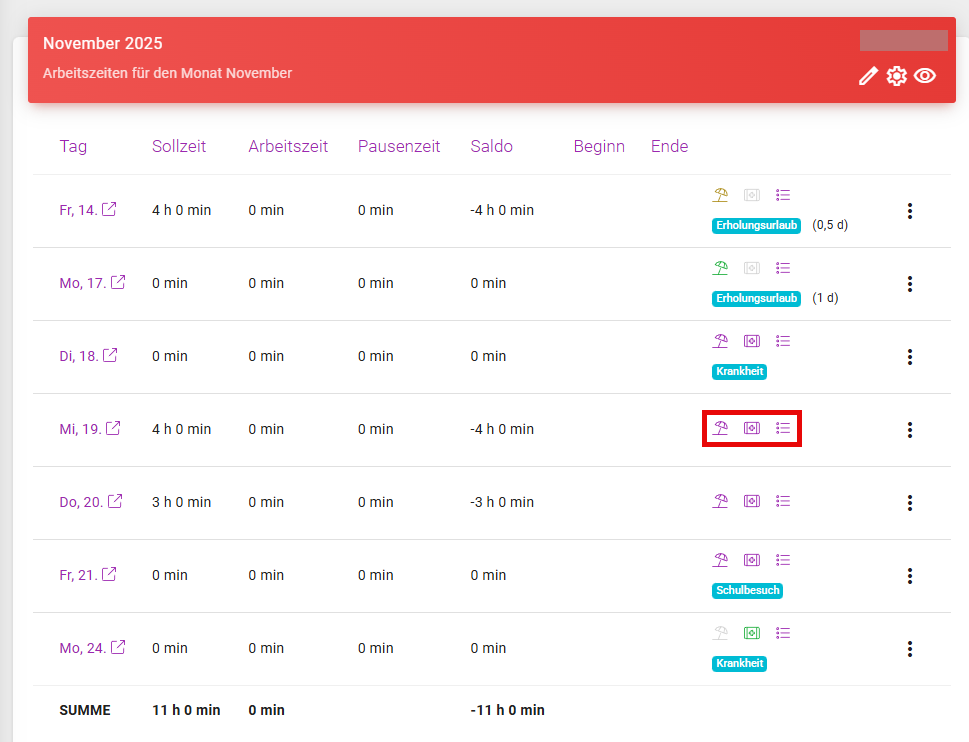
- In der Monatsübersicht erkennen Mitarbeitende verfügbare Gründe an den Symbolen für Urlaub und Krankheit sowie über das Auswahlmenü „Weitere Abwesenheiten“. Hinterlegte Guide Texte erscheinen als Info-Symbol und lassen sich modal anzeigen.
- Wird Individueller Wert erfragen genutzt, öffnet sich beim Buchen ein Dialog, in dem z. B. Urlaubstage in Tagen angegeben werden. Der Wert fließt unmittelbar in die Soll-Berechnung ein.
- Berichte wie die Arbeitszeitenübersicht greifen auf die Option Auswertbar zu. Nur markierte Gründe tragen dort zu den ausgewiesenen Fehltagen bei.
- Bei Abwesenheiten mit relativer Reduktion empfiehlt es sich, den Guide Text zu nutzen, um Mitarbeitenden das erwartete Eingabeformat („0,5 = halber Tag“) zu erklären.

Tipps und Hinweise
- Vergeben Sie für Standardgründe wie Urlaub oder Krankheit klare Namen, damit automatische Verknüpfungen (z. B. Urlaubsschaltfläche) funktionieren.
- Nutzen Sie die Beschreibungsspalte für interne Dokumentation, beispielsweise welche Nachweise erforderlich sind.
- Planen Sie neue Gründe zunächst testweise und prüfen Sie die Auswirkungen via Berichtsvorschau, bevor Sie sie produktiv einsetzen.
- Informieren Sie das Team, wenn neue Guide Texte verfügbar sind, damit die Hinweise wahrgenommen werden.
- Systemgründe wie Erholungsurlaub und Krankheit sind festgeschrieben und lassen sich nicht bearbeiten oder löschen. Zusätzliche Gründe bleiben jedoch über das Aktionsmenü jederzeit anpassbar, solange sie noch nicht gesperrt wurden.